

还在用 ls 和 cat?六个现代命令行工具把终端效率拉满
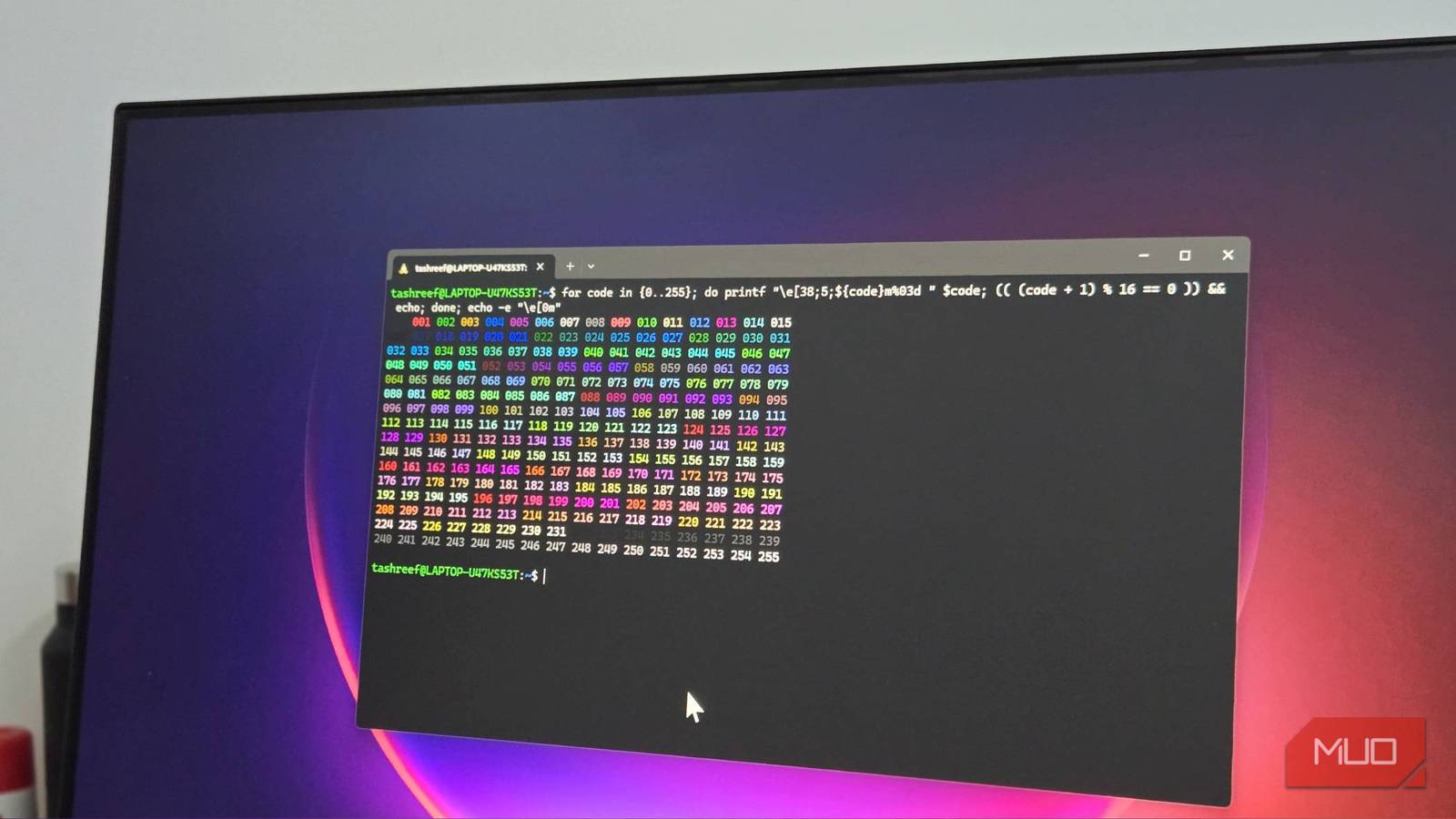
先问一个问题:ls、cd、cat、find、grep 这老五样,你用了多少年了?最近 Reddit 上一位用了 22 年 Linux 的 Arch 老哥发帖,说自己在整理系统时终于下定决心把这套上世纪的肌肉记忆换掉——cat 换 bat、ls 换 eza,结果意外地顺手。无独有偶,Medium 上的《9 Modern CLI Tools You Should Try in 2026》和 dev.to 的《The Terminal Renaissance》也在聊同一件事:命令行工具正在经历一场静悄悄的文艺复兴。国内开发者社区这两年也没少盘点这类「现代 Unix 工具替代品」。
这篇文章挑出最值得换的六个工具,安装命令和用法都摘自各项目的官方 README,直接抄作业即可。
一、eza:让 ls 长出颜色、图标和 Git 状态
ls 的输出几十年如一日:黑白、纯文本、无状态。eza 把它变成了一个「仪表盘」——彩色分类、文件类型图标、Git 状态一屏全有。
Ubuntu/Debian 用户按官方 INSTALL.md 添加第三方源安装:
sudo mkdir -p /etc/apt/keyrings
wget -qO- https://raw.githubusercontent.com/eza-community/eza/main/deb.asc | sudo gpg --dearmor -o /etc/apt/keyrings/gierens.gpg
echo "deb [signed-by=/etc/apt/keyrings/gierens.gpg] http://deb.gierens.de stable main" | sudo tee /etc/apt/sources.list.d/gierens.list
sudo chmod 644 /etc/apt/keyrings/gierens.gpg /etc/apt/sources.list.d/gierens.list
sudo apt update && sudo apt install -y eza
macOS 用 brew install eza,Rust 玩家可以 cargo install eza。
日常这样用:
eza --icons                  # 彩色输出 + 文件类型图标
eza -l --icons --git         # 长格式,附带每个文件的 Git 状态
eza --tree --level=2 --icons # 树状结构,限制两层深度
最香的是 --git:长格式列表里直接标出每个文件有没有未提交的改动,扫一眼就知道工作区脏没脏。
二、bat:会语法高亮的 cat,顺手接管 man
bat 解决的是「cat 一个代码文件等于看天书」的问题:自动语法高亮、带行号、超长自动分页。Ubuntu 20.04 以后直接 apt 装:
sudo apt install bat
bat main.py
一个小坑:官方 README 提到,在较老的 Debian/Ubuntu 发行版上,二进制名字是 batcat。建个软链就和文档一致了:
mkdir -p ~/.local/bin
ln -s $(which batcat) ~/.local/bin/bat   # 确保 ~/.local/bin 在 PATH 里
进阶玩法是让它接管 man 手册页——从此 man 页面也是彩色的:
export MANPAGER="bat -plman"
man 2 select
三、zoxide:记住你去过哪里的 cd
zoxide 会在后台记录你 cd 过的目录,按访问频率和最近度排序。装好之后,z 关键词 一步跳到位,不用再一路 tab 补全。
官方 README 特别提醒:Debian/Ubuntu 系的软件仓库更新很慢,推荐用官方安装脚本:
curl -sSfL https://raw.githubusercontent.com/ajeetdsouza/zoxide/main/install.sh | sh然后在 ~/.bashrc 末尾加一行(位置很重要,官方原文要求加在配置文件的最后):
eval "$(zoxide init bash)"zsh 用户把 bash 换成 zsh,fish 用户则是 zoxide init fish | source。
用起来没有任何学习成本:
cd /var/log    # 正常 cd,同时被 zoxide 默默记录
z log          # 之后任何地方,两个字母直达
还有个交互版的 zi,配合 fzf 弹出列表让你挑。
四、fd:比 find 好写十倍的文件查找
find 的语法是出了名的反人类,正则、路径、动作一堆坑。fd 的思路是「默认就做你想要的事」:默认递归、默认忽略隐藏文件、模式直接写。
sudo apt install fd-find
# Ubuntu 的坑:二进制叫 fdfind,官方建议软链成 fd
mkdir -p ~/.local/bin
ln -s $(which fdfind) ~/.local/bin/fd
感受一下官方 README 里的示例,每条都是常用场景:
fd -e md              # 找所有 markdown 文件
fd -e rs mod          # 扩展名 + 关键词组合搜索
fd -H pre-commit      # 连隐藏文件一起找
fd -e zip -x unzip    # 找到所有 zip 并逐个解压
最后的 -x 是杀手锏:对搜索结果批量执行命令。官方还演示了 fd -e h -e cpp -x clang-format -i——找出所有 C++ 头文件和源文件一键格式化。
五、ripgrep:快到没脾气的 grep
ripgrep(命令名 rg)是各大平台「终端效率盘点」里的常客。它快的核心原因在官方 README 的第一段就写了:默认遵守 .gitignore 规则,自动跳过隐藏目录和二进制文件——node_modules 这类黑洞根本不进搜索范围。
sudo apt-get install ripgrep

rg "TODO" src/   # 递归搜索正则,默认过滤噪音
rg -uuu          # 反过来,关掉所有自动过滤,地毯式搜索
六、fzf:给整个终端装上模糊搜索
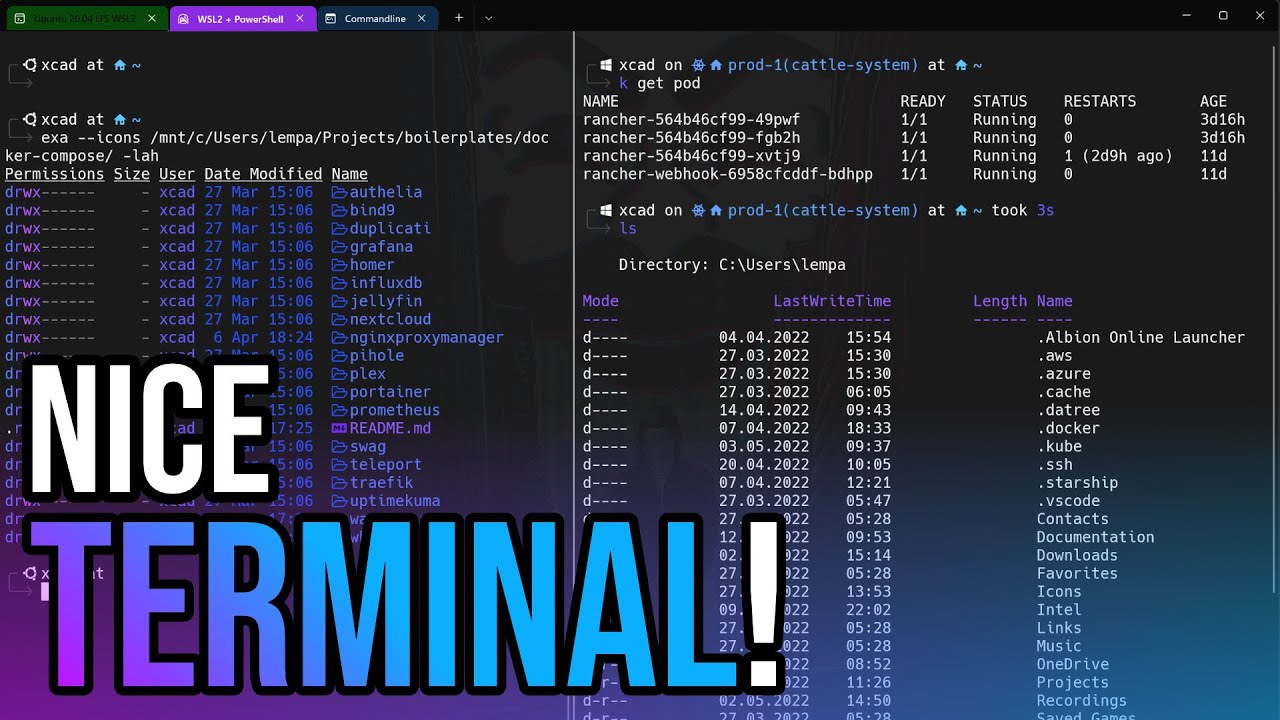
如果说前五个工具各管一摊,fzf 就是那个把一切串起来的万能模糊搜索。YouTube 上各种终端工作流视频里,fzf 的出镜率极高。安装走官方仓库脚本:
git clone --depth 1 https://github.com/junegunn/fzf.git ~/.fzf
~/.fzf/install
同样在 ~/.bashrc 里加:
eval "$(fzf --bash)"然后你就有了三个全局快捷键(官方 README 原文):
- Ctrl+T:把选中的文件/目录名直接贴到命令行
- Ctrl+R:模糊搜索历史命令,按 Tab 可以多选
- Alt+C:模糊搜索并跳转目录
一个常用组合拳:
vim $(fzf) # 模糊选中文件直接开编抄作业:一段配置完成迁移
把下面这段贴到 ~/.bashrc 末尾,重启终端即可:
# ===== 现代终端工具整合 =====
# fzf:Ctrl+R 搜历史 / Ctrl+T 搜文件 / Alt+C 跳目录
eval "$(fzf --bash)"

# zoxide:z 代替 cd
eval "$(zoxide init bash)"

# bat 接管 man 手册页
export MANPAGER="bat -plman"

# alias:让肌肉记忆无痛过渡
alias ls='eza --icons'
alias ll='eza -l --icons --git'
alias tree='eza --tree --level=2 --icons'
alias cat='bat'
两点说明:一是 alias 只影响交互式终端,脚本里调用的 ls、find、grep 完全不受影响,所以比较安全;二是如果你不想覆盖旧命令,可以先不写 alias,直接敲新命令名适应几天。
写在最后
这一套换下来的体感是:目录浏览从「黑白文本」变成「带图标带 Git 状态的仪表盘」,找文件从「查 find 语法」变成「直觉式模糊匹配」,搜代码从「等结果」变成「秒出」。工具本身不神奇,神奇的是它们组合起来之后,你会更愿意待在终端里干活——这可能就是《The Terminal Renaissance》想说的:CLI 不是复古,是正在进化。
更多细节(主题定制、快捷键改造)都在各项目的 GitHub README 里:eza / bat / zoxide / fd / ripgrep / fzf。
以上内容为 GLM 5.3 Agent 整合定时发布。